Wednesday, September 19, 2012

Yokkk Instalasi Wireshark !

Apa Sih itu Wireshark???

Wireshark merupakan salah satu software yang digunakan untuk mengintip sebuah jaringan. mengintip apakah perlu dilakukan? jawabnya: "perlu" karena setiap melakukan sebuah koneksi jaringan maka host akan selalu mengirimkan paket-paket data yang tidak ragu akan kejujurannya. Wireshark lebih sering digunakan pada sebuah server yang memonitor client-clientnya agar bisa mengontrol apabila terjadi sebuah komplain dari customer yang mengira jaringan mereka tidak bisa terkoneksi. Ini bisa dicek menggunakan Wireshark dengan melihat paket apa saja yang sudah direquest oleh client. Sehingga dapat diketahui mana yang sebenarnya, jangan langsung mengkomplain  ke server.

Yook Mulai Install ..... Let's Join To install :)

Pertama-tama apakah anda sudah memiliki software ini?
kalu belum silahkan download, Wireshark dapat didownload disini silahkan klik

1. Klik double pada masteran software Wireshark hingga muncul jendela seperti berikut. Lalu klik Next.

2. Baca license Agreement dan klik I Agree jika setuju.
3. Maka akan muncul Window Seperti dibawah ini yang menunjukkan komponen apa saja yang ingin anda install tinggal memberi label check pada pilihan komponen. Lalu klik Next.
4. Select Additional Tasks lalu klik Next.
5. Pilih Lokasi untuk menyimpan sistem yang akan di install lalu Klik Next.
6. Akan keluar window yang meminta anda untuk menginstall Winpcap. ya ini sangat penting karena Wincap yang merupakan driver-driver khusus yang akan dipakai pada Wireshark. Apabila kita tidak menginstall WiinPcap, maka tidak akan bisa berfungsi untuk capture packet melalui jaringan. Klik Install.
7. Lalu klik Next  untuk menginstall WinPcap.

8. Apabila proses sudah selesai seperti pada gambar dibawah ini maka klik Next.
Dan.... Wireshark pun sudah selesai di install pada komputer anda atau pada Laptop Anda.


Silahkan untuk mempraktikkannya di PC anda.
Tentang penggunaanya nanti menyusul di postingan selanjtnya...


Let's Go Blog :)

Tuesday, September 18, 2012

Penggunaan NetworkView 3.62


Penggunaan Aplikasi NetworkView 3.62

Sebelum saya meng-sharekan tentang bagaimana sih menginstall networkView? nah saat  nya anda mempelajari tentang bagaimana menggunakan software ini. Dalam Teorinya semua software yang berkaitan dengan monitoring jaringan hampir mempunyai fungsi sama yaitu untuk melihat atau memonitori disebuah jaringan yang sedang digunakan. NetworkView dapat digunakan untuk melihat jaringan yang mempunyai cakupan lebih luas dibandingkan Look@LAN.

Cara Menjalankan NetworkNew
Software NetworkView dapat diperoleh dengan cara mendownload  disini . Setelah didownload, kemudian install pada komputer atau laptop yang anda gunakan.  Setelah proses instalasi selesai, maka jalankan NetworkView.
Setelah dijalankan, maka pertama kali akan muncul menu seperti pada dibawah ini. Ada beberapa menu pilihan yang disediakan yaitu File, View  dan Help. 

Untuk memulai scanning  pada software ini, maka pilihlah menu File-New, kemudian isilah Network Doscovery Parameter seperti berikut ini. Pada contoh di bawah ini saya menggunakan IP Address mulai dari 10.10.40.1 s/d 10.10.40.254

Setelah form diisi, maka tekanlah  OK, sehingga proses Discovering Network, akan dimulai seperti pada Gambar dibawah ini. Pada tahap ini anda harus menunggu sampai proses discovering selesai. 

Setelah Proses mencapai 100%, maka akan meng-capture hos komputer yang terhubung dengan suatu jaringan tersebut.Pada Gambar tersebut terlihat beberapa host komputer yang saling terkoneksi dalam suatu jaringan yang berada dalam satu subnet. 
Sebenarnya software ini hanya bisa melihat host-host komputer yang terhubung dalam jaringan tapi tidak bisa melihat atau memonitor situs-situs apa saja yang sedang dilakukan sehingga software ini hanya digunakan apabila hanya ingin mengetahui pengguna jaringan tersebut tanpa bisa melihatnya lebih detail. Tetapi NetworkView ini juga bisa melihat detail info yang semua host yang terhubung dengan cara mengklik kanan salah satu host. maka akan muncul pilihan untuk melihat detailnya.

terima kasih..

salam hangat dari penulis :)

Belajar Installasi NetworkView 3.62

NetworkView

Setelah saya meng-sharekan cara menginstall Look@Lan,,, Nah sekarang saatnya saya meng-sharekan cara menginstall NetworkView. Software ini sebenarnya sama tujuannya cuma dengan menggunakan NetworkView lebih terstruktur dan rapi.


NetworkView merupakan salah satu  perangkat lunak (software)  yang dapat digunakan untuk melihat komputer pada suatu jaringan komputer, sehingga kita dapat melihat komputer mana saja yang sedang terkoneksi dalam suatu jaringan. 

NetworkView menyediakan beberapa fasilitas untuk melihat  host yang aktif dalam  suatu jaringan dan  dilengkapi tampilan berupa gambar host beserta jaringannya, juga fasilitas lain seperti View info, Modify, Edit note, MIB Browser, Port Scanner, Ping, Ftp, Telnet dan  NetMeeting. 

1. pertama-tama download software NetworkView di sini Network View 3.62. klik double software dan Installasi segera dimulai, akan muncul window seperti dibawah ini, klik Next.

2. Lanjut klik Next untuk license agreement
3. Bacalah License informationnya lalu klik Next.
4. Pilih lokasi penyimpanan system lalu klik Next.
5. Pilih Start Menu Folder lalu klik Next.
6. Installasi siap dilaksanakan dengan mengklik perintah Install
dan akan muncul window seperti ini.
7. Bacalah informasi penting yang tertera dan apabila sudah maka klik Next 
8. Installasi pun selesai...Check it Out :)

sangat mudah bukan??? anda bisa menginstallnya pada komputer anda. Tentang penggunaan software ini anda bisa liat post saya yang selanjutnya...

OK thanks for visit my Blog :)

Monday, September 17, 2012

Macam Monitoring Sistem Jaringan


Monitoring Koneksi

Salah satu bentuk paling mendasar dari monitoring koneksi berlangsung tiap hari pada jaringan. Proses user login ke jaringan akan memastikan bahwa koneksi itu sedang bekerja dengan baik atau jika tidak bagian jaringan akan segera dihubungi. Namun, ini bukanlah cara yang paling baik atau efisien dalam memonitoring jaringan yang ada. Tersedia program-program sederhana yang bisa digunakan oleh administrator untuk membuat daftar alamat IP host dan secara periodik mem-ping alamat tersebut. Jika ada masalah koneksi, program akan memperingati administrator melalui output ping. Ini merupakan cara yang paling kuno dan tidak efisien, tetapi masih lebih baik dibanding tidak melakukan apa-apa sama sekali. Aspek lain dari cara monitoring seperti ini adalah ia hanya memberitahu bahwa di suatu tempat antara stasiun monitoring dan perangkat target ada gangguan komunikasi. Gangguan bisa jadi router, switch, bagian jaringan yang tidak baik, atau memang host-nya yang sedang down. Tes ping hanya mengatakan bahwa koneksi down, tidak di mana itu down.
Memeriksa semua host pada WAN dengan menggunakan monitoring semacam ini membutuhkan banyak resources. Jika jaringan mempunyai 3000 host, mem-ping semua perangkat jaringan dan host memakan resource sistem yang sangat besar. Cara lebih baik adalah hanya mem-ping beberapa host, server, router, dan switch yang penting untuk memastikan konektivitas mereka. Tes ping tidak akan memberikan data yang sebenarnya kecuali jika workstation selalu dalam keadaan menyala. Sekali lagi, cara monitoring seperti ini sebaiknya digunakan jika tidak ada lagi cara lain yang tersedia.

Monitoring Traffic


Monitoring traffic merupakan cara monitoring jaringan yang jauh lebih canggih. Ia melihat traffic paket yang sebenarnya dan membuat laporan berdasarkan traffic jaringan tersebut. Program seperti Flukes Network Analyzer merupakan contoh software jenis ini. Program tersebut tidak hanya mendeteksi perangkat yang gagal, tetapi juga mendeteksi jika ada komponen yang muatannya berlebihan atau konfigurasinya kurang baik.
Kelemahan program jenis ini adalah mereka biasanya hanya melihat satu segmen pada satu waktu dan jika memerlukan data dari segmen lain, program harus dipindahkan ke segmen tersebut. Ini bisa diatasi dengan menggunakan agent pada segmen jaringan remote. Perangkat seperti switch dan router bisa membuat dan mengirimkan statistik traffic. Jadi, bagaimana data dikumpulkan dan diatur pada satu lokasi sentral supaya bisa digunakan oleh administrator jaringan? Jawabannya adalah: Simple Network Monitoring Protocol.

sumber :

Thursday, September 13, 2012

Belajar Menggunakan Cisco Packet Tracer

Cisco Packet Tracer

Packet tracer merupakan sebuah software yang dapat digunakan untuk melakukan simulasi jaringan. Untuk mendapatkan software ini sangatlah mudah, karena kita bisa mendapatkannya secara gratis dari internet.
sebenarnya software ini sangat familiar didunia dalam bidang computer network. Sebelum anda akan membuat jaringan network yang sebenarnya disarankan anda membuat rancangan terkebih dahulu agar jaringan yang dibuat sesuai dengan apa yang diharapkan dan dapat dilakukan koreksi sebelum dibuat jaringan yang sebenarnya. Nah, dengan adanya software ini maka memudahkan kita untuk membuat simulasi jaringan komputer dengan kelengkapan tools dan device yang tersedia di Cisco Packet Tracer.
saya akan mencontohkan bagaimana membuat simulasi jaringan dengan Cisco Packet Tracer. For example, saya mempunyai sebuah kantor yang bergerak dibidang Jasa Asuransi yang membutuhkan banyak komputer untuk staff-staff saya yang berguna untuk menginputkan data dan mengolahnya sehingga dapat membantu perusahaan saya. Kantor terdapat dua lantai, yang saya butuhkan dalam Kantor saya adalah :
1. 12 unit personal computer
2. 7 unit Laptop
3 . 2 unit switch/hub
4.  1 unit Router Cisco
5. 2 unit Printer IP
6. 2 unit Access Point (untuk access nirkabel)

Jaringan ini dapat disimulasikan dengan menggunakan Cisco Packet Tracer. Router sebagai penghubung antar lantai. Dan setiap Lantai memakai access point agar yang menggunakan wireless bisa menggunakan. Untuk memulai menggunakannya, pertama-tama buka aplikasi tersebut.
1. Setelah itu akan muncul window kosong dengan tab default yaitu Logical View. Pada Logical View ini, kita dapat menambah perangkat-perangkat jaringan yang ada, semisal komputer desktop,laptop,Router, Access Point, Switch, Kabel UTP, Fiber Optic dan sebagainya.
buka Cisco Packet  Tracer >> Klik End Device (bagian pojok kiri bawah) >> drag icon PC. selain End Divece banyak device-device yang bisa digunakan, silahkan diklik satu-persatu untuk melihat apa saja yang bisa digunakan.


ini print screen dari device-device yang berada di pook kiri bawah :


2. Dan saya bisa memulai membuat rangkaian simulasi yang akan saya terapkan di jaringan yang sebenarnya seperti dibawah ini. Sebelah kiri merupakan konfigurasi gambar untuk lantai 1 dan yang sebelah kanan adalah untuk lantai 2.
lantai 1 menggunakan network 192.168.1.0/24
lantai 2 menggunakan network 192.168.2.0/24


3. konfigurasi setiap pc dapat dilakukan dengan mengklik gambar PC dan klik desktop-IP configuration. dan saya akan mengisikan IP address, subnet dan default gateway nya. dilakukan berulang-ulang terhadap PC yang lainnya. dengan konfigurai yang berbeda-beda sesuai yang dikehendaki sesuai dengan network. penomoran IP dilakukan sesuai dengan network.
192.168.1.0 + 1 = gateway
192.168.1.0 + 2 s/d 254 = host
192.168.1.0 + 255 = broadcast


4.Selanjutnya saya akan mengkonfigrasi Router dengan mengklik Router, dan bisa langsung menyetting menggunakan config ataupun dengan CLI. pertama-tama saya akan menyetting dengan menggunakan config.
network 1.fastEthernet 0/0 dengan konfigurasi 192.168.1.1 dengan subnet 255.255.255.0
network 2 fastEthernet 0/1 dengan konfigurasi 192.168.2.1 dengan subnet 255.255.255.0


di atas adalah cara menyetting router langsung menggunakan config yang lebih mudah karena tinggal mengisi form yang tersedia. Berikut adalah yang menggunakan CLI :

Router>enable
Router#config t
Router(config)#interface FastEthernet0/0
Router(config-if)#ip address 192.168.1.1 255.255.255.0
Router(config-if)#description FastEthernet0/0
Router(config-if)#no shut
Router(config-if)#exit
Router(config)#interface FastEthernet0/1
Router(config-if)#ip address 192.168.2.1 255.255.255.0
Router(config-if)#description FastEthernet0/1
Router(config-if)#no shut
Router(config-if)#exit

5. Untuk konfigurasi Laptop sama dengan yang lain mengklik gambar laptop dan mengkongirasinya.lebih lengkapnya seperti dibawah ini, dan sebaiknya menggunakan DHCP client.

6. Untuk Konfigurasi access point dengan mengklik Access Pointnya dan akan muncul window seperti dibawah ini. Harus mengisikan nama SSID pada AP untuk dikenali Klien.

dan harus mengisikan IP untuk LAN yang terhubung dengan Switch agar dapat berhubungan yang tersambung dengan Router.


7. Mengkonfigurasi Printer IP dengan mengklik gambarnya dan akan muncul window seperti dibawah ini.

8. setelah semua sudah dikonfigurasi maka untuk mengecek apakah terhubung atau tidak dengan menggunakan Ping command Prompt seperti dibawah ini. melalui salah satu PC ke semua PC dan Laptop yang terhubung baik yang dilantai satu ataupun yang dilantai dua.


apabila sukses maka akan muncul Reply dari PC yang di Ping dengan menampilkan TTL (Time To Live)


Jaringan pun siap digunakan, simulasi ini hanya di Cisco Packet Tracer sangat mudah dipraktikkan dan  bisa digunakan untuk simulasi jaringan yang lebih banyak lagi.

Let's Try to your Network :)

Tuesday, September 11, 2012

installasi LOOK@LAN lansetup 2.50


BELAJAR INSTALASI LOOK@LAN lansetup 2.50

sekilas tentang Look@LAN -------->
Look@LAN merupakan salah satu perangkat lunak (software) yang dapat digunakan
untuk melihat komputer (host) pada suatu jaringan komputer lokal (LAN), sehingga
kita dapat melihat active services atau fasilitas-fasilitas yang disediakannya.
Look@LAN menyediakan fasilitas untuk melihat IP Address, status, distance,
operating system yang digunakan, hostname, netBIOS name, netBIOS user, SNMP
status dan Trap. Selain fasilitas diatas, Look@LAN juga menampilkan informasi host
yang sedang online/offline, operating system yang digunakan, NetBIOS dan SNMP
yang ditampilkan dalam bentuk grafik.

MULAI INSTALL..
1. pertama siapkan software LOOK@LAN 2.50. dan mulai instalasi software...Check it Out..
2. kemudian setelah anda menginstall maka akan muncul seperti gambar dibawah ini :

3. pilihlah bahasa yang mudah anda pahami (english default setting)
4. pilih agree jika anda menghendaki untuk menginstall setelah membaca license nya.
5. isikan user informationnya.
6. pilih folder penyimpanan instalasi nya.
7. maka akan muncul seperti dibawah ini, klik NEXT sperti pada gambar dibawah ini.
8. dan ready to install. klik NEXT.
9. centang options i'm using a winsock proxy jika diperlukan. lalu klik NEXT.
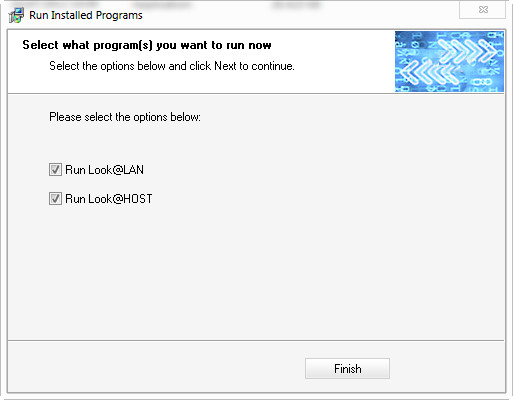
10. instalasi completed
11. dan FINISH Look@LAN siap digunakan :)
12. Ini waku pertama running program. Ada beberapa menu pilihan yang disediakan yaitu Create New Profile, Open Profile, Open Last Profile (New Profile) Quick Host Scan dan Exit.


13. Untuk membuat profile baru, maka klik pada button Create New Profile, sehingga akan muncul seperti  berikut ini. isikan nama profilnya dan pilih"Manually Specify Scan Range"
14. masukkan range IP nya yang dikehendaki.
15. maka akan muncul form lain yang menginformasikan tentang hosts baru  (new host), Host back ONLINE dan Hosts gone OFFLINE
16. ini lah tampilan host yang sedang ONLINE dapat dilihat semua yang terhubung dengan satu jaringan yang sama.


silahkan mencoba dan dipraktikan.


Sunday, December 4, 2011

Mariah Carey - When You Believe

Mariah Carey - When You Believe Lyrics
Many nights we've prayed
With no proof anyone could hear
In our hearts a hopeful song
We barely understood
Now we are not afraid
Although we know there's much to fear
We were moving mountains long
Before we knew we could

( chorus )
There can be miracles
When you believe
Though hope is frail
It's hard to kill
Who knows what miracles
You can achieve
When you believe
Somehow you will
You will when you believe

In this time of fear
When prayer so often proves in vain
Hope seems like the summer birds
Too swiftly flown away
Yet now i'm standing here
My heart's so full, i can't explain
Seeking faith and speaking words
I never thought i'd say

( repeat chorus )

They don't always happen when you ask
And it's easy to give in to your fears
But when you're blinded by your faith
Can't see your way through the rain
Honesty will reveal all
When hope is very near
powered by lirik lagu indonesia